
息子の通っている塾では再来週から新年長となります。
来年の今頃は息子もお受験をしているのかと思うと考え深いです。
今回は私が実際にやっているプリントのまとめ方法をご紹介しようと思います。
スキャンしてデータ化する
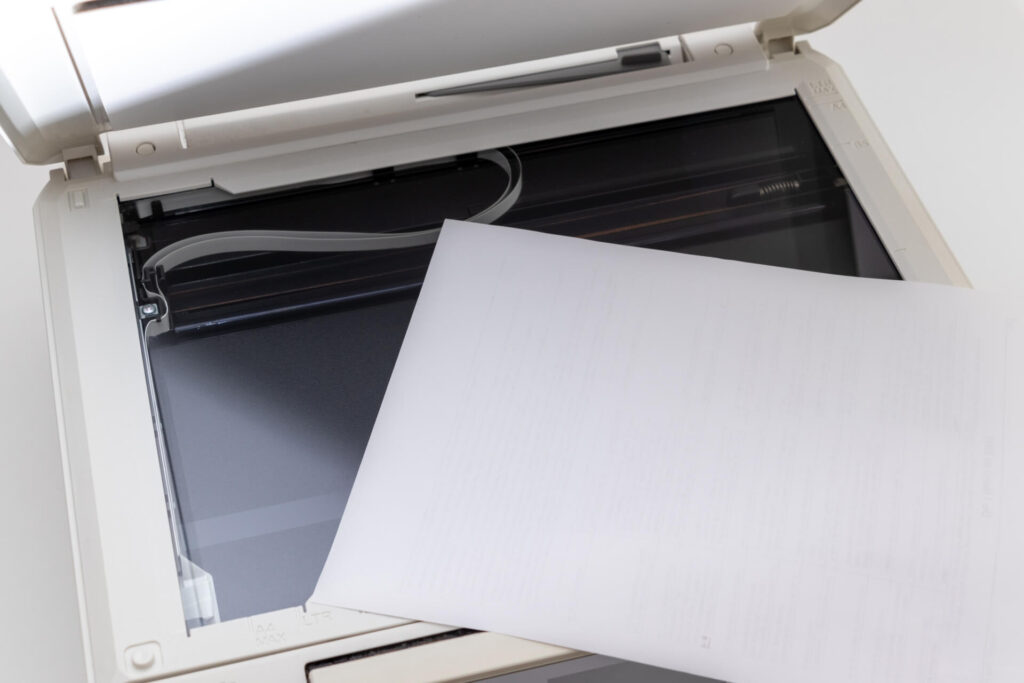
塾で頂いたプリントや市販の問題集などはすべてデータ化しています。
データ化する1番のメリットは復習が楽になることです。
塾で頂いたプリントの管理
プリントをデータ化する
塾で行ったプリントは復習用にスキャンをしてパソコンにデータとして残します。
PDFファイルがおすすめです。ページ管理が一番しやすいです。
PDFにすることで間違えたプリントだけを印刷することができますし、
iPadでも使う事ができます。
市販のテキスト管理
市販のテキストは殆どが冊子になっているので、スキャンをするために裁断をします。
裁断後は複合機やスキャナーなどでスキャンし、PDFファイルでパソコンにデータとして残します。
保存するのはPDFがおすすめ
最初はjpegなどの画像データとPDFデータの両方を残していましたが、PDFファイルだけで事足ります。
画像データは量が膨大になってしまうので、ファイル管理がより煩雑になりやすいです。
ファイル名を統一する
復習をする時は大量のファイル名から印刷したいプリントをみつけなくてはいけないので、
なるべくファイル名を統一する、もしくはフォルダーを分けることでより見やすくなります。
負担にならないプリント管理
プリントを頂いた時やテキストを購入した時は毎回やる作業なので、手順を忘れないぐらい簡単なのがおすすめです。
小学校受験 プリント管理のおすすめ機材
うちで実際に使っているプリンターと裁断機をご紹介します。
- プリンター+スキャナー:【ブラザー】MFC-J7100CDW
- 裁断機:【カール事務器(CARL)】DC-210N
おすすめのスキャンもできるコピー機
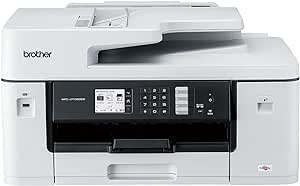
ブラザー プリンター A3インクジェット複合機 MFC-J7100CDW
これ1台で小学校受験のプリンターとして必要十分な機能が揃っています。
- コピーができる
- スキャンができる
- A3までの用紙に対応
- カラー印刷ができる
おすすめの裁断機
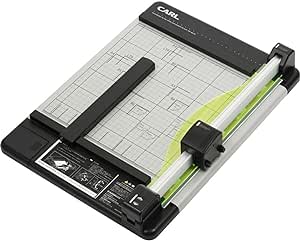
カール事務器(CARL) 裁断機 ペーパーカッター A4対応 40枚裁断 DC-210N
小学校受験のテキストなどはそこまでページ数の多いものはないので、40枚裁断でことたります。
カール事務局の裁断機はその他に10枚裁断などありますが、市販のテキストブックを裁断する場合には40枚対応のものがオススメです。
コストパフォーマンスを考えるとカール事務局の裁断機で十分です。
また、カールのペーパーカッターは1枚だけの裁断も難なくこなせるので、教材のラミネート加工でも活躍します。